執筆者:誠(まこと)/ ITサポートデスク・マネージャー
延べ3,000人以上の「ITが苦手」な方へシステム導入・教育を担当。「世界一ハードルが低いIT解説」をモットーに、社内の「困った」を笑顔に変えるIT相談役。

「悪いけど昨日の売上データをシステムからエクスポートして、Excelで集計しておいてくれる?」
上司に急にそう頼まれて、パソコンの画面を前にフリーズしていませんか?「エクスポート」という見慣れないボタン。もしこれを押して、「大事なデータが消えてしまったらどうしよう」「システムが壊れたら取り返しがつかない」と、不安で指が止まってしまう気持ち、本当によくわかります。
でも、安心してください。結論から言うと、エクスポートはIT操作の中でもトップクラスに「安全」な操作です。
この記事では、エクスポートの正体から、よく混同される「インポート」との違い、そして初心者が必ずと言っていいほど直面する「文字化け」の解決策まで、どこよりも優しく解説します。
1. 「エクスポート」ボタンを押すのが怖いあなたへ。結論:データは消えません!
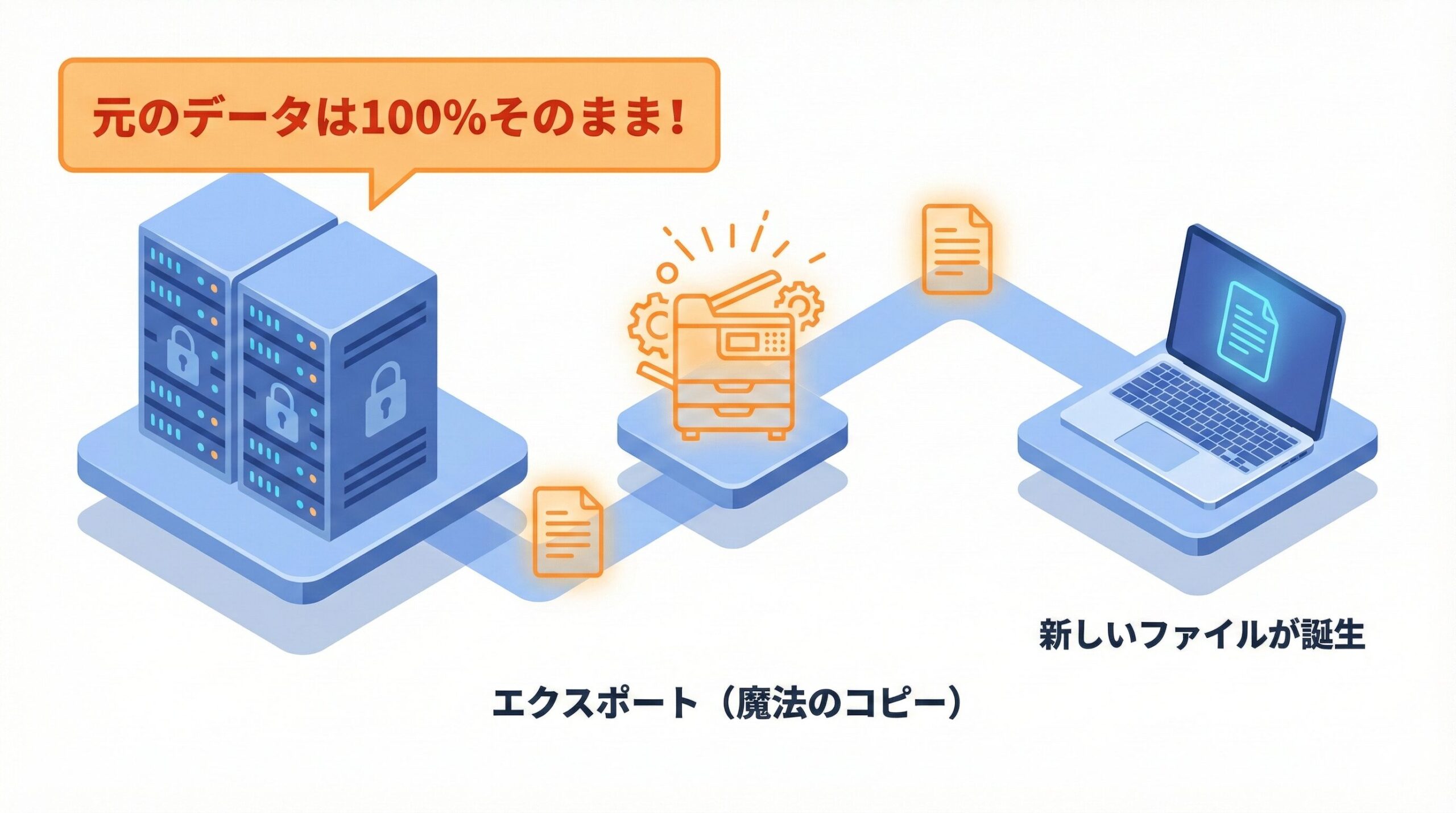
「エクスポートボタンを押したら、元のデータがどこかへ行ってしまうのでは?」という不安。これは、エクスポートを「移動」だと思っているから起こる誤解です。
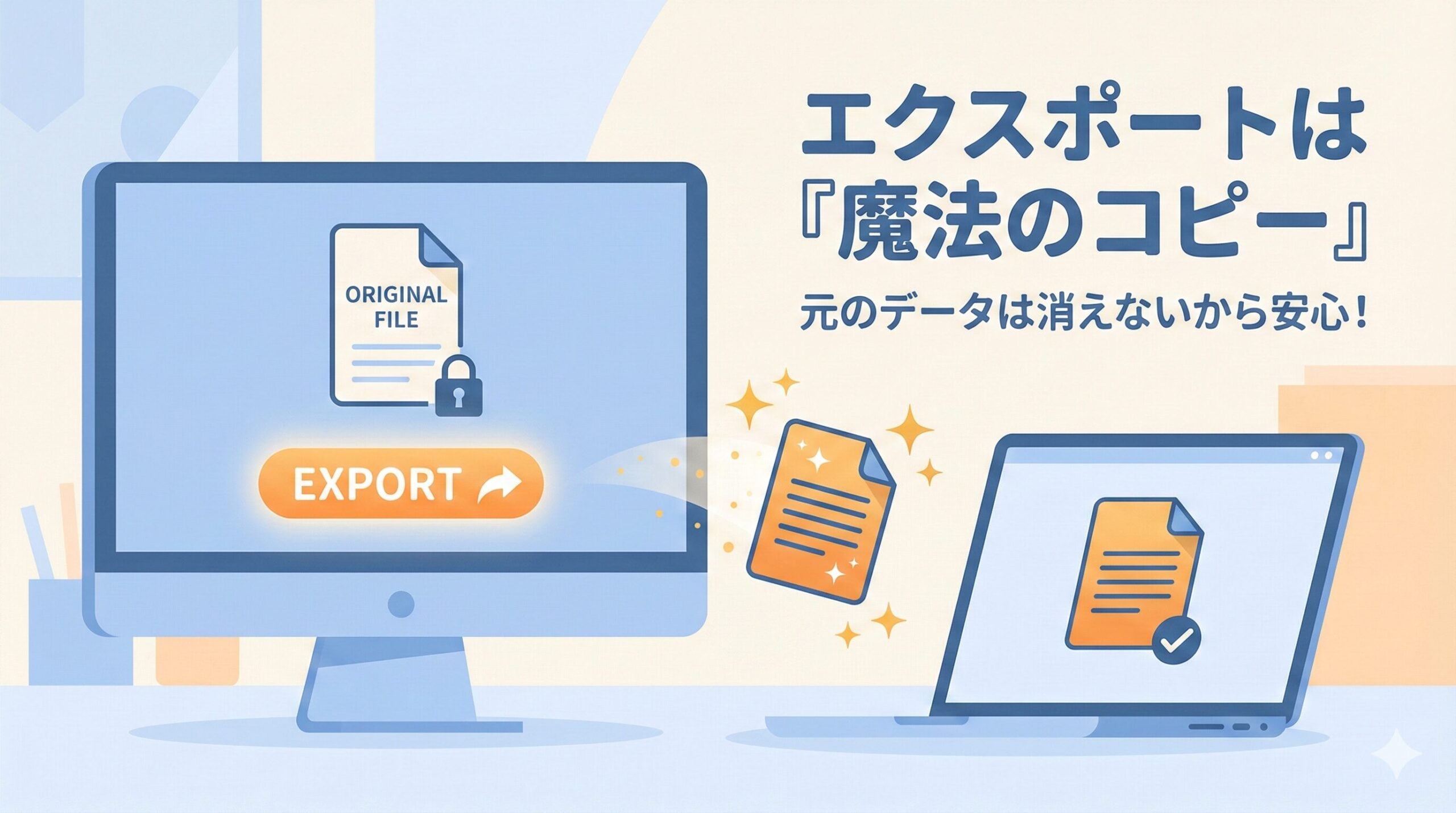
実は、エクスポートの本質は「コピー(複製)」にあります。
例えるなら、図書館の本を想像してみてください。
- 移動: 本棚から本を持ち出すこと。本棚からは本がなくなります。
- エクスポート: 本棚の本を「コピー機」で写して、その紙だけを持ち出すこと。
エクスポートボタンを押したとき、システムの中では「コピー機」が動いています。元のデータには指一本触れず、その内容をそっくり写した「新しいファイル」をあなたのパソコンの中に作ってくれるだけなのです。
ですから、何度ボタンを押しても、元のデータが消えたり壊れたりすることはありません。エクスポートは、元のデータを守りながら、自由な形に変換して取り出す「魔法のコピー」だと考えてください。
2. どっちがどっち?エクスポートとインポートの「方向」を完璧に見分けるコツ
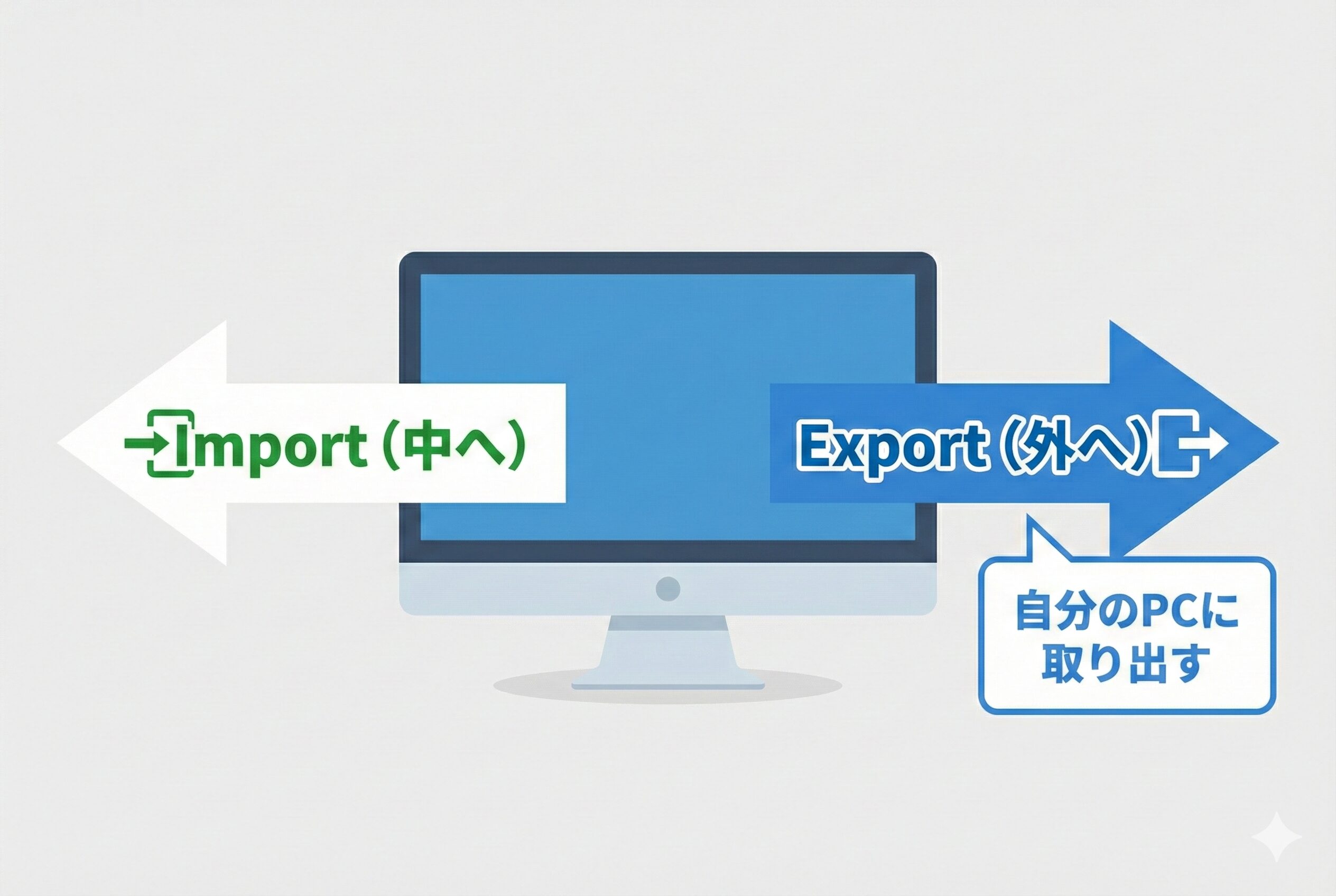
エクスポートとセットでよく聞くのが「インポート」です。エクスポートとインポートは、「データの動く方向」が真逆の競合関係にあります。実務で最も怖いのは、この方向を間違えてしまうことですよね。
これを一発で見分けるコツは、英語の頭文字に注目することです。
- Export(エクスポート): 頭文字の「Ex」は「外へ」という意味(Exit=出口と同じ)。システムから「外(自分のPC)」へ出すこと。
- Import(インポート): 頭文字の「Im」は「中へ」という意味(In=中へと同じ)。自分のPCから「中(システム)」へ入れること。
営業事務の仕事で言えば、「システムからデータをもらってExcelで作業する」のはエクスポート。「Excelで作った住所録をシステムに登録する」のがインポートです。
「自分の手元に持ってくるのがエクスポート」と覚えておけば、もう迷うことはありません。
✍️ 専門家の経験からの一言アドバイス
迷ったら「自分のパソコンがゴールならエクスポート」と唱えてください。
なぜなら、この2つを混同して「インポート」を選んでしまうと、空のファイルをシステムに読み込ませてデータを上書きしてしまうような、本当のリスクが発生しかねないからです。逆に言えば、「外に出すだけのエクスポート」なら、どんなに失敗してもシステム側を壊すことはありません。 安心して操作してくださいね。
3. なぜ「保存」じゃダメなの?エクスポートが必要な3つの理由
「わざわざエクスポートなんてしなくても、普通に保存すればいいじゃない」と思うかもしれません。しかし、エクスポートには、普段使い慣れている「名前を付けて保存」とは異なる、データの互換性を高めるという重要な役割があります。
それは、「翻訳(変換)」です。
システムの中にあるデータは、そのシステム専用の「特別な言葉」で書かれています。そのままではExcelや他のソフトで読むことができません。そこでエクスポートの出番です。
- 共通語への変換: システム専用のデータを、Excelなどが理解できる「CSV」という共通の形式に翻訳してくれます。
- 必要な分だけ抽出: システムにある膨大なデータの中から、「昨日の売上だけ」のように必要な部分だけを切り出してくれます。
- 加工の自由: システム上では編集できないデータも、エクスポートしてExcelファイルにすれば、自由に計算やグラフ作成ができるようになります。
つまり、エクスポートとは「システムに閉じ込められたデータを、外の世界で自由に使えるように解き放つ作業」なのです。
4. これだけ知っておけば安心!エクスポート後の「文字化け」解決法
せっかくエクスポートしたファイルをExcelで開いたら、漢字が全部「???」や変な記号になっていた……。これは「文字化け」と呼ばれる、初心者が最もパニックになりやすい現象です。
でも大丈夫、ファイルが壊れたわけではありません。これは、エクスポートという「翻訳作業」の際に選んだ文字のルール(文字コード)が、読み手であるExcelのルールと一致していないために起こる現象です。
特にエクスポートでよく使われる「CSVファイル」で発生しやすいトラブルです。
エクスポートでよく使われるファイル形式の比較
スマホの方は横にスクロールしてご覧ください
| 形式 | 特徴 | 主な用途 | 文字化けリスク |
|---|---|---|---|
| CSV | 純粋なデータ。容量が軽い。 | システム間のデータ移行 | ⚠️高い(対策が必要) |
| Excel (.xlsx) | 表やグラフ、色も保持。 | そのまま集計・分析する | 低い |
| 見た目を固定。編集不可。 | 報告書・請求書の送付 | ほぼなし |
【文字化けした時のクイック処方箋】
もしCSVを開いて文字化けしていたら、一度Excelを閉じ、以下の手順を試してみてください。
- メモ帳(Windows標準アプリ)でそのCSVファイルを開く。
- 「名前を付けて保存」を選び、右下の「エンコード」を「ANSI」または「UTF-8 (BOM付き)」に変えて保存し直す。
- もう一度Excelで開く。
これだけで、魔法のように綺麗な日本語に戻ります。
まとめ:エクスポートは「魔法のコピー」。自信を持ってボタンを押そう!
お疲れ様でした。もう「エクスポート」という言葉に怯える必要はありません。
最後に、今日お伝えした大切なポイントを振り返りましょう。
- エクスポートは「コピー」: 元のデータは絶対に消えません。
- 方向は「外へ」: システムから自分のPCへデータを取り出す操作です。
- 目的は「翻訳」: 別のソフト(Excelなど)で使えるように形を変えることです。
エクスポートは、あなたがITツールを使いこなし、仕事を効率化するための「安全で便利な第一歩」です。次に上司から頼まれたときは、ぜひ笑顔で「わかりました!」と答えて、自信を持ってあのボタンを押してください。
さあ、安心してエクスポートボタンを押して、次の集計作業に進みましょう!
参考文献
- データをテキスト ファイルにエクスポートする – Microsoft サポート
- エクスポート(export)とは – IT用語辞典 e-Words – 株式会社インセプト